
Menyembunyikan Kotak Komentar Blogspot ( Optional )
Menyembunyikan
komentar bawaan blog ini adalah pilihan bisa iya bisa tidak. Jika
disembunyikan maka yang muncul cuma komentar facebook, sedangkan jika
tidak maka yang muncul keduanya.
Masuk ke akun blogger > Dasbor > Setelan/Setting > Pos dan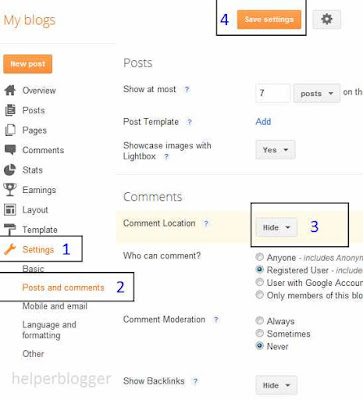
Masuk ke akun blogger > Dasbor > Setelan/Setting > Pos dan
1. Pastikan sobat login di facebook kemudian masuk ke Facebook Developers Page
2. Klik Ke Aplikasi > Klik Create New App. Akan muncul seperti gambar di bawah.
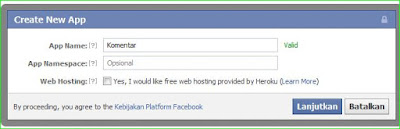
Isi nama aplikasi yang akan dibuat, akan muncul valid jika tersedia, klik lanjutkan
3. Setelah itu akan muncul Security Check Captcha, masukkan kode yang diminta pada form, kemudian kirim/submit
4.
Setelah langkah di atas mungkin akan terjadi berulang kembali kita
disuruh memasukkan ulang kode captcha, teliti ada opsi untuk konfirmasi
lewat nomor telepon. (Langkah ini mungkin tidak selalu, karena saat
saya mencoba lewat akun facebook yang lain tidak memerlukan proses
ini.)
Simpan code App ID yang nantinya akan kita masukkan di meta tag template blog. Setelah itu isikan alamat blog kita, App Domain ketikkan blogspot.com
jika kita masih memakai blogspot dan isi sesuai domain sendiri jika
kita memakai domain sendiri, sesuai keterangan gambar di atas. Pada
Website masukkan alamat url blog kita. Lalu save changes / simpan
perubahan.
Memasang Kotak Komentar Facebook Di Blog
1. Cari kode berikut di edit HTML template
Jika tidak ada cari kode
Silakan sesuaikan lebar '450' kotak komentar facebooknya. Dan light menjadi dark jika template sobat gelap. Simpan template. dan kotak komentar facebook sobat sudah terpasang di postingan blog. Silakan buka salah satu postingan blog. Jika belum muncul silakan refresh / reload halaman posting tersebut. Demikian tutorial bagaimana cara membuat dan memasang kotak komentar facebook di bawah postingan blog. Silakan di coba.
Memasang Aplikasi dan Moderator Meta Tag Di Blog
Masuk
akun blogger > Template > Edit HTML > Centang Expland
Template Widgets. Masukkan kode di bawah di atas kode
<b:skin><![CDATA[. Kemudian Save Template.
<meta content='Nomor Unik FACEBOOK_APPLICATION_ID' property='fb:app_id'/>
Masukkan nomor App ID yang didapat pada langkah B4 caranya ganti nomor unik facebook application ID dengan angka nomor IDMemasang Kotak Komentar Facebook Di Blog
1. Cari kode berikut di edit HTML template
<div class='post-footer-line post-footer-line-3'><span class='post-location'>
Jika tidak ada cari kode
<p class='post-footer-line post-footer-line-3'>
atau kode
<data:post.body/>
Lalu masukkan kode di bawah ini, tepat di bawahnya kode diatas (pilih satu saja).<b:if cond='data:blog.pageType == "item"'>
<div id="fb-root"></div>
<script>(function(d){
var js, id = 'facebook-jssdk'; if (d.getElementById(id)) {return;}
js = d.createElement('script'); js.id = id; js.async = true;
js.src = "//connect.facebook.net/en_US/all.js#xfbml=1";
d.getElementsByTagName('head')[0].appendChild(js);
}(document));</script>
<fb:comments width='450' colorscheme='light' expr:title='data:post.title' expr:href='data:post.canonicalUrl' expr:xid='data:post.id'/>
</b:if>
Silakan sesuaikan lebar '450' kotak komentar facebooknya. Dan light menjadi dark jika template sobat gelap. Simpan template. dan kotak komentar facebook sobat sudah terpasang di postingan blog. Silakan buka salah satu postingan blog. Jika belum muncul silakan refresh / reload halaman posting tersebut. Demikian tutorial bagaimana cara membuat dan memasang kotak komentar facebook di bawah postingan blog. Silakan di coba.


